
Как выбрать самые полезные плагины WordPress? Все новички задают себе этот вопрос. Давайте разбираться. В этой статье я расскажу как выбираю плагины. А также какие плагины установлены у меня.
Плагины. Что это?
Плагины WordPress отличные помощники веб-мастера. Они могут ускорить загрузку сайта, отфильтровать комментарии, добавить красивые элементы.
Плагины нужны для того, чтобы:
- защитить сайт от взлома
- оценить комментарии
- ускорить сайт
- добавить элементы
и многое другое. Все задачи не описать. Главное, что плагины очень полезны. Они есть на каждом сайте. Поэтому вам стоит научиться их выбирать и настраивать.
Как установить плагин WordPress
Установить плагины можно двумя способами. Оба очень простые. Установка всегда делается через панель администратора. В ней есть специальная вкладка для управления плагинами.


В этой вкладке можно: работать с установленными плагинами, добавить новый, изменять код плагинов (это для профи).
Зачем нужно два способа? Большая часть плагинов есть в каталоге WordPress. Но не все. Некоторые плагины нужно скачивать и устанавливать с сайта разработчика.
Установка плагина. Способ 1
В WordPress есть каталог плагинов. Он доступен из панели администратора. В каталоге сейчас почти 60 000 бесплатных плагинов. Информацию по всем плагинам можно посмотреть на официальном сайте WordPress.


В панели администратора это выглядит так.

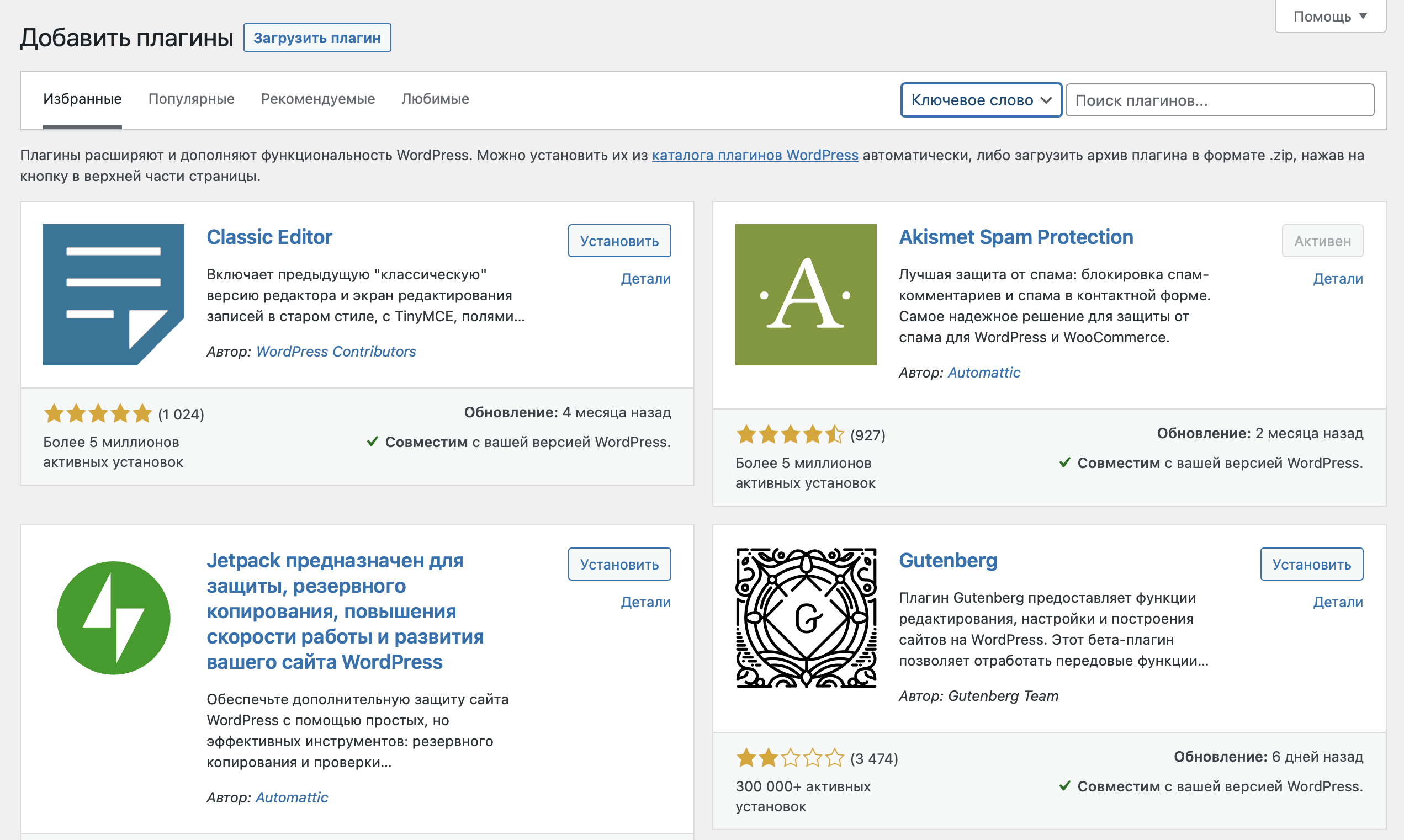
Здесь вы можете посмотреть популярные и рекомендуемые плагины. Можно искать плагины по ключевым словам.
По каждому плагину можно посмотреть детали:
- Описание
- FAQ
- Изменения
- Скриншоты
- Отзывы
- Версию плагина
- Автора
- Совместимость
- Рейтинг плагина
У каждой карточки плагина есть кнопка «Установить». Чтобы установить плагин просто жмите на эту кнопку.

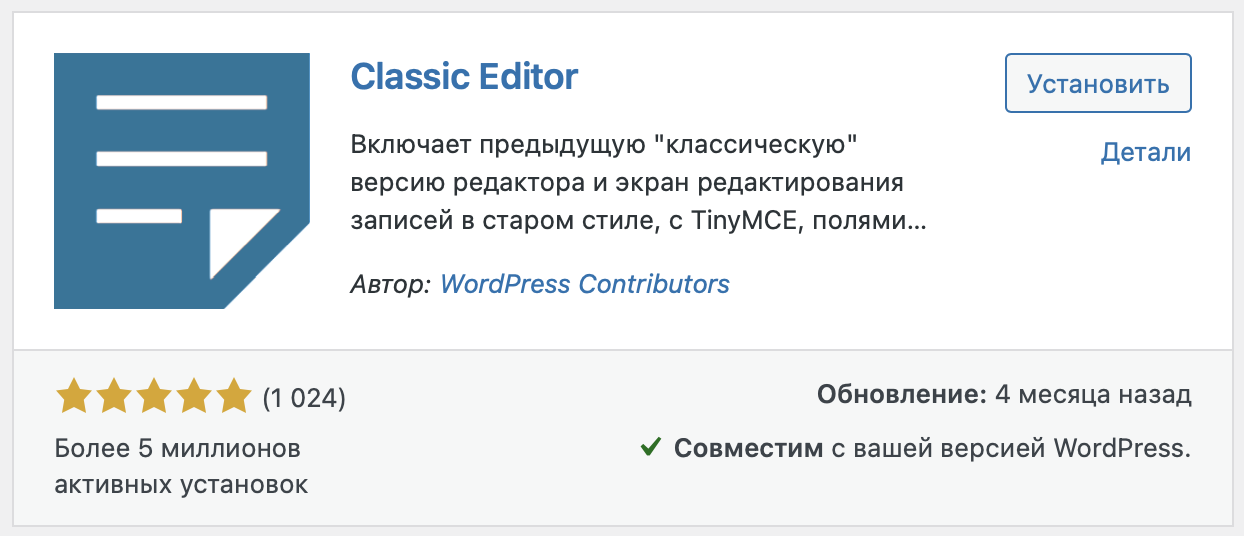
Сразу начнется процесс установки.

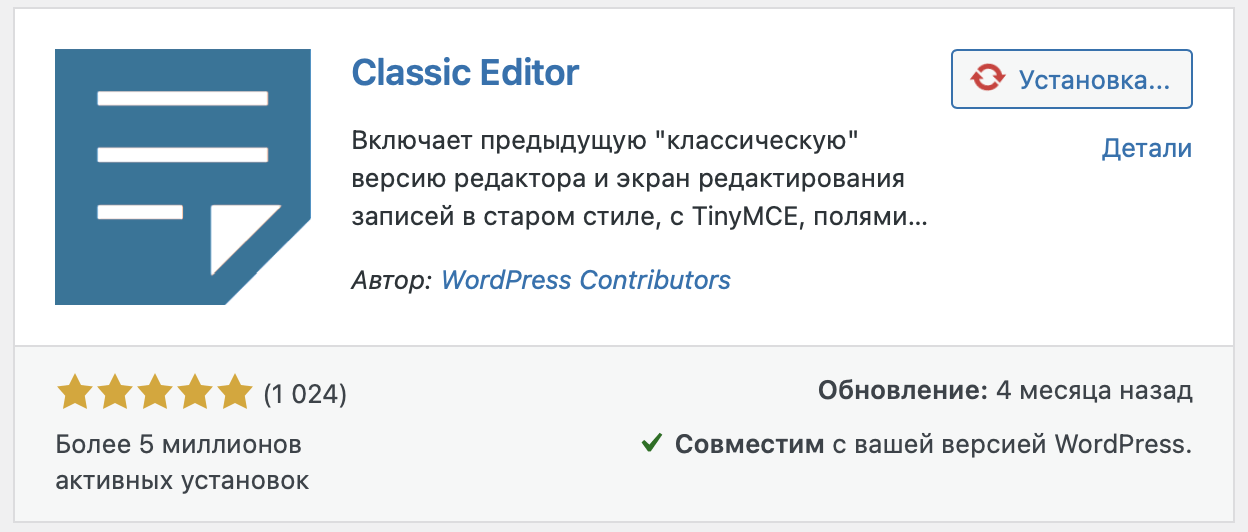
После установки кнопка поменяется на «Активировать». Пока плагин не активирован он работать не будет. Он загружен в вашу систему, но ждет включения. Это удобно для быстрого включения и отключения плагинов. Их также можно активировать на странице управления установленными плагинами.

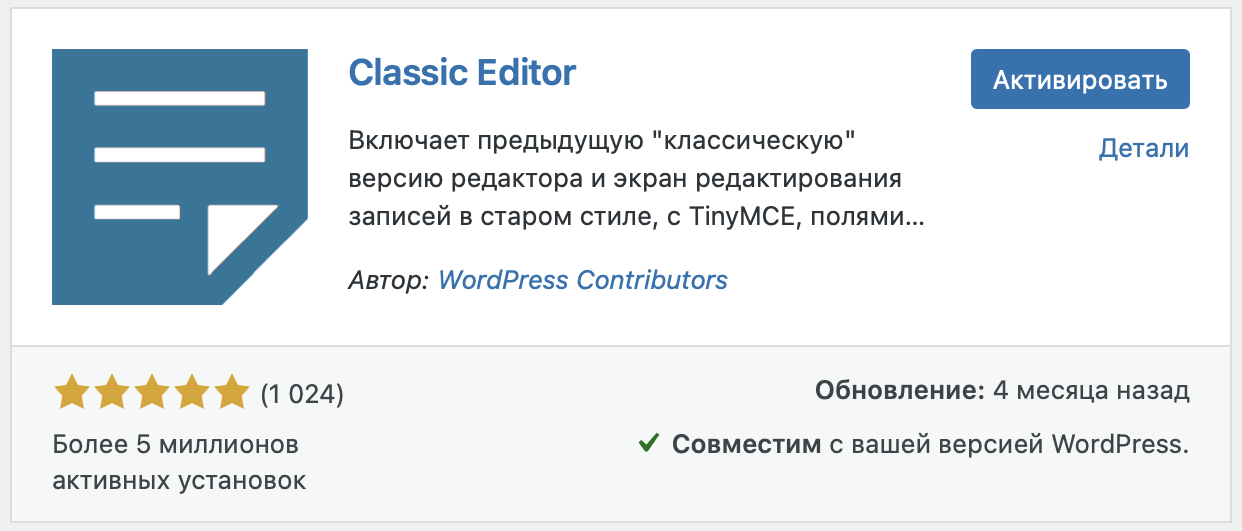
После активации плагин становится активен.

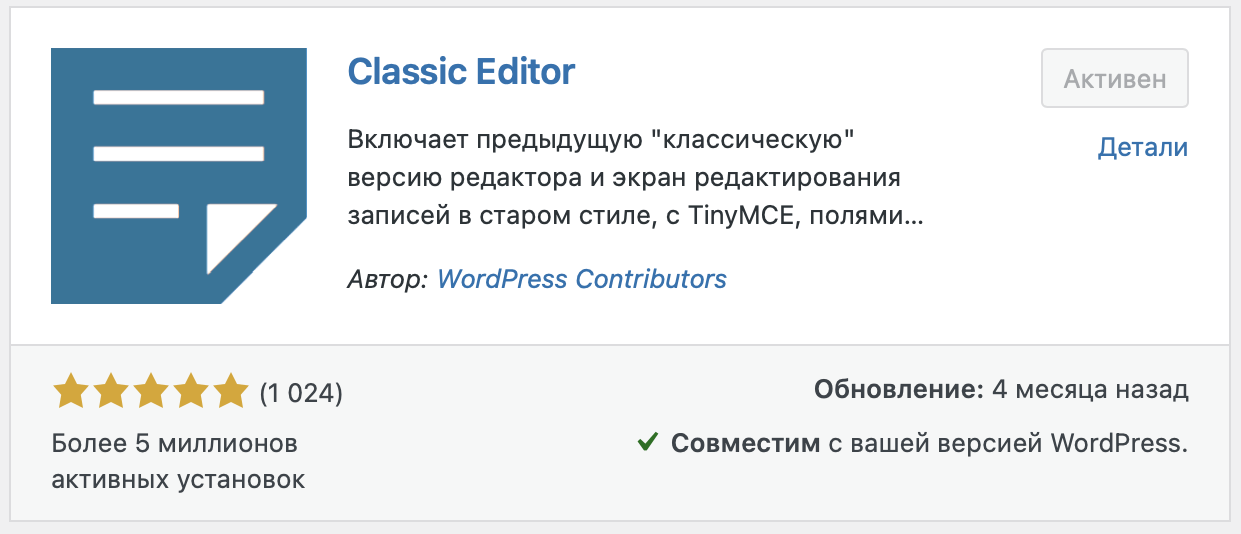
После активации вы сможете зайти на страницу настройки плагина. У каждого плагина свои уникальные настройки. Настройки своих плагинов я покажу ниже.
Установка плагина. Способ 2
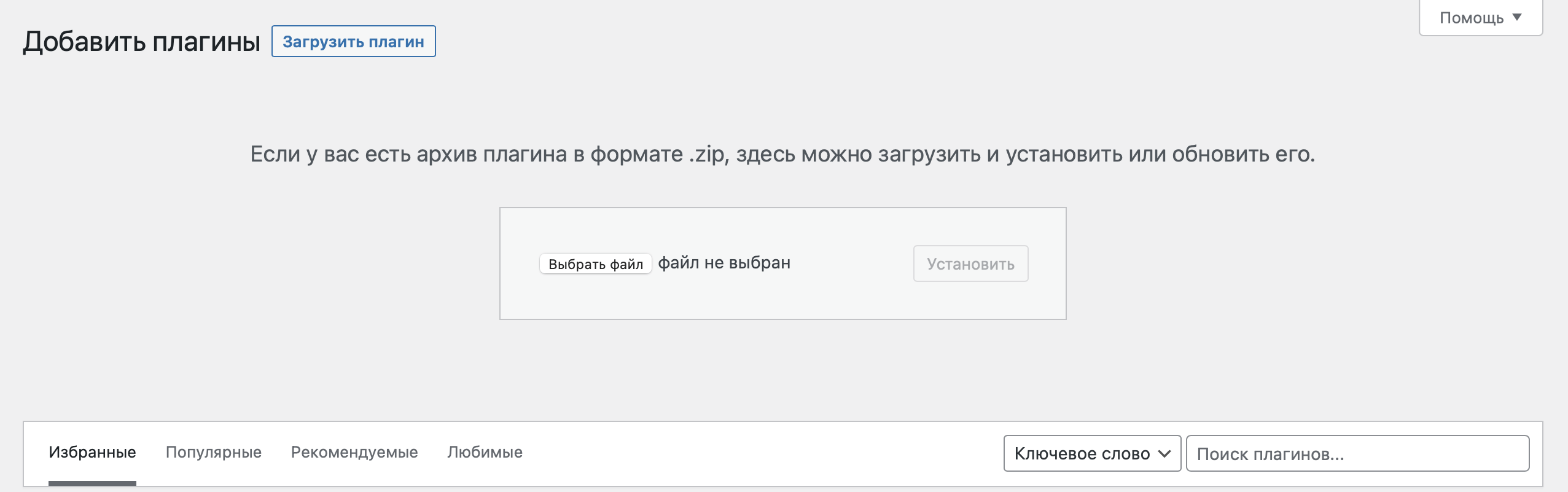
Второй способ для тех плагинов, которых нет в каталоге. Эти плагины можно скачать с сайта разработчика. Они скачиваются одним архивным файлом. После чего плагин нужно установить на сайт. Для этого в панели управления плагинами есть кнопка «Загрузить плагин».


Как только вы нажмете кнопку, ниже появится дополнительная форма для загрузки плагина. Порядок действий такой же, как при установке плагина из каталога.

Как правильно выбрать плагин для сайта
Установить плагины в WordPress очень просто. Но перед установкой нужно выбрать правильные плагины. Обычно плагины выбирают, решая конкретную задачу. Поэтому сначала нужно определиться с задачей.
Нет плагина, который «сделает все хорошо». Каждый решает свою маленькую задачу.
Давайте рассмотрим на примере как нужно выбирать плагины для WordPress.
Решаем задачу
Сначала постановка задачи. Допустим мы хотим защитить блог от взлома.
Для этого нужно сделать много настроек:
- заменить логин администратора
- установить сложный пароль
- ограничить попытки входа
- защитить базу данных
- защитить файловую системы
и многое другое. Вы можете не знать всех тонкостей. Для этого у нас есть интернет. Поэтому ищем в интернете «плагины для защиты WordPress». Читаем несколько статей с описанием плагинов. И выписываем для себя несколько подходящих.
Анализируем
Вот какие плагины по безопасности я нашел в интернете:
- All In One WP Security & Firewall
- BulletProof Security
- Wordfence Security
- Disable XML-RPC Pingback
- iThemes Security
- Sucuri Security
- Keyy Two Factor Authentication
- WWPass Two-Factor Authentication
- SiteLock
- Security Ninja
Эти плагины имеют разные функции. Все они созданы для защиты вашего сайта. Использовать все сразу не имеет смысла. Поэтому нужно прочитать больше про эти плагины и выбрать подходящие варианты.
После этого находим их в каталоге плагинов в панели администратора. Обязательно обратите внимание совместим ли плагин с вашей версией WordPress. А также как давно плагин обновлялся, сколько людей скачали плагин и какая у него оценка.

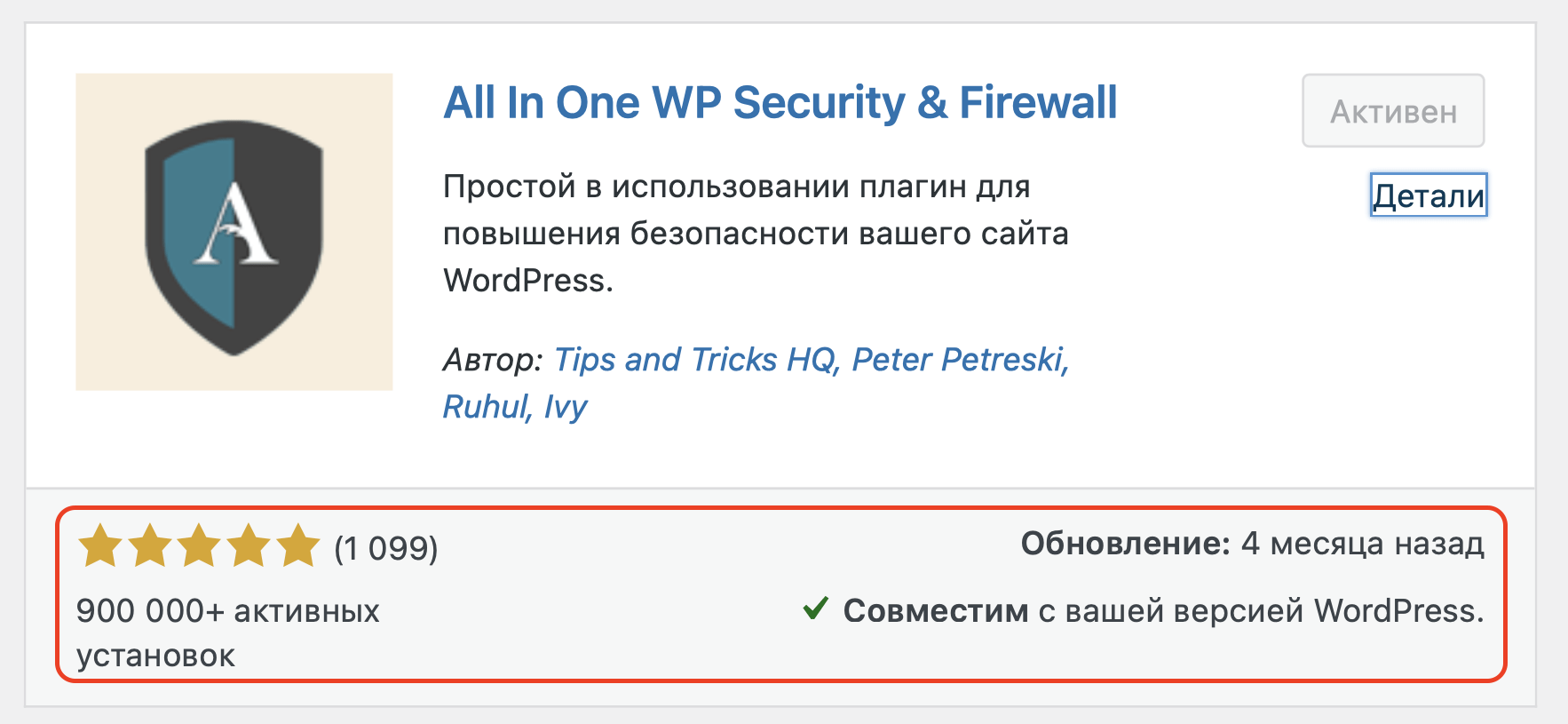
Не стоит устанавливать плагин, если он не совместим, а также если не обновляется или имеет много негативных отзывов.
Теперь необходимо установить выбранные плагины и проверить как они работают.
Тестируем
Советую устанавливать плагины, но не активировать их сразу. Лучше активировать их по одному. Далее смотрим, что плагин умеет делать. Деактивируем. Активируем следующий.
Так плагины не будут оказывать влияние драгу на друга. Их можно будет правильно проверить. Настройки плагина можно посмотреть на странице установленных плагинов в панели администратора сайта.

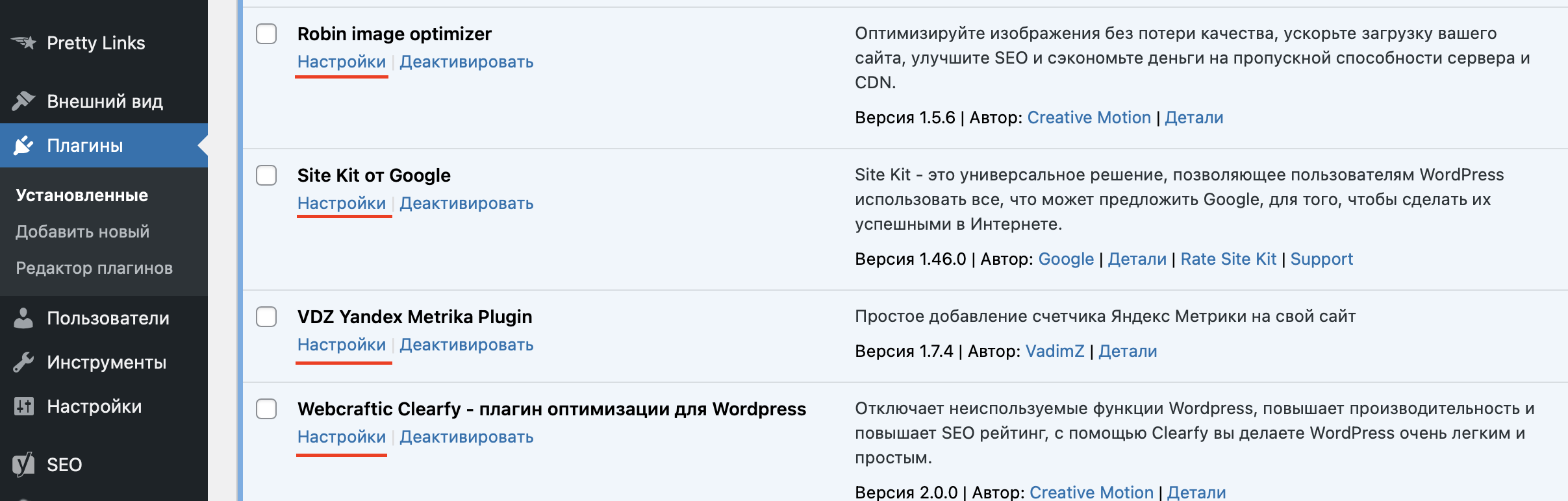
Это не полный список моих плагинов. Давайте расскажу обо всех, которые я выбрал для своего сайта.
Мои плагины WordPress
Это не первый мой сайт. С WordPress и его плагинами я знаком уже давно. Я перепробовал много плагинов. В итоге остановился на тех, которые мне понравились больше всего. Я смотрел на скорость работы, функциональность и простоту настройки.
Плагины для безопасности
Akismet Anti-Spam. Используемый миллионами, Akismet, вполне возможно, лучший способ в мире защитить свой блог от спама. Ваш сайт полностью настроен и защищен, даже когда вы спите. Необходимо еще зарегистрироваться на сайте разработчика и получить бесплатный ключ активации.
All In One WP Security. Лучший во всех отношениях плагин для защиты WordPress! Плагин имеет много настроек и позволяет эффективно защитить ваш сайт.
Плагины для оптимизации
Robin image optimizer. Оптимизируйте изображения без потери качества, ускорьте загрузку вашего сайта, улучшите SEO и сэкономьте деньги на пропускной способности сервера и CDN. Качественно сжимает картинки на сайте. Можно настроить качество. А также создать расписание работы.
Webcraftic Clearfy. Плагин оптимизации для WordPress. Отключает неиспользуемые функции WordPress, повышает производительность и повышает SEO рейтинг, с помощью Clearfy вы делаете WordPress очень легким и простым.
Yoast SEO. Первое настоящее и полноценное решение для SEO в WordPress, в которое включен анализ содержимого страницы, создание карты сайта в формате XML и многое другое. Он очень помогает мне в написании статей.
Дополнительные плагины
Pretty Links. Этот плагин я использую для сокращения ссылок. Все очень удобно и просто. А также есть статистика переходов по ссылкам. Я не использую внешние сервисы для коротких ссылок. Потому что так я все могу контролировать.
Site Kit от Google. Это универсальное решение, позволяющее пользователям WordPress использовать все, что может предложить Google, для того, чтобы сделать их успешными в Интернете. Этот плагин подключается к сервисам Google для вебмастеров и выводит все показатели на одну страницу.
Яндекс.Турбо. Создание RSS-ленты для сервиса Яндекс.Турбо.
Выводы
Плагины очень важный элемент сайта на WordPress. Выбирайте плагины, которые решают ваши задачи.
Сравнивайте плагины, смотрите обзоры и рейтинги. Выбор плагинов — это важный этап настройки сайта.
Не используйте плагины, если можно обойтись без них. Большое количество плагинов может снизить скорость загрузки сайта. Также плагины могут быть дополнительным звеном отказа.
Также советую почитать статью Настройка WordPress для личного блога. В ней я рассказывал внутреннем устройстве WordPress.