В этой статье мы поговорим про структуру вашего блога, выбор шаблона для блога и о полезных плагинах. Если что-то из этого списка для вас пока непонятно, не переживайте. Мы со всем разберемся подробно и простыми словами. Настройка WordPress достаточно проста. Это сможет каждый!
Также очень советую дополнительно прочитать другие мои статьи, посвященные блогу на WordPress:
- Структура блога на WordPress
- Рубрики в WordPress
- Метки в WordPress
- Пример структуры реального блога.
- Настройка WordPress — внешний вид блога
- Шаблоны WordPress
- Выбор шаблона WordPress
- Виджеты в WordPress
- Настройка меню сайта в WordPress
- Редактор тем в WordPress
- Полезные плагины для блога на WordPress
- Плагин для SEO оптимизации — Yoast SEO
- Плагин для интеграции с Google — Site Kit от Google
- Плагин для безопасности — All In One WP Security
- Плагин антиспам — Akismet Anti-Spam
- Плагин оптимизации для WordPress — Webcraftic Clearfy
- Оптимизация изображений — Robin image optimizer
- Подведем итоги
- Настройка WordPress для личного блога (видео)
Структура блога на WordPress
Как правило, блог не может быть обо всем подряд. У всех успешных блогов есть одна большая тема, объединяющая все записи. Как только вы определитесь с темой необходимо продумать категории или подтемы. В WordPress они называются рубрики.
Далее я буду называть их именно рубриками, чтобы не путаться в терминах.
Рубрики в WordPress
Итак, рубрики — это тематические подразделы вашего блога. Рубрик может быть сколько угодно, но советую сильно не увлекаться и не вводить десятки рубрик. Так читателям будет проще ориентироваться в вашем блоге. Стоит отметить, что рубрики могут быть вложены друг в друга. Можно построить целое дерево)) или несколько.
Например, у вас может быть раздел «блог» со своими рубриками. Дополнительно может быть раздел «наша продукция» с другими рубриками. И «полезные советы», где будут материалы, не относящиеся к блогу и продукции.
Но давайте вернемся к разделению на рубрики и рассмотрим все на примере. Допустим, вы начали вести блог по продвижению в Инстаграм (кстати, про продвижение можно почитать в статье: Продвижение и раскрутка сайта — бесплатный способ). Какие рубрики у вас могут быть?
Давайте придумаем:
- Крутые тексты
- Обработка фотографий
- Видео в инстаграм
- Инструменты продвижения
- Секретные техники
- Философия инстаграм
Теперь попробуем придумать рубрики для блога по кулинарии:
- рецепты «5 минут»
- блюда из мяса
- блюда из рыбы
- для веганов
- полезное питание
- все о продуктах
Можете написать в комментариях свои варианты или рассказать про свой блог и мы вместе придумаем какие у вас могут быть рубрики.
Полезный совет. Можно поискать в интернете другие блоги по вашей теме и посмотреть какие рубрики выделили они. Сравните несколько блогов, так вы найдете наилучшее деление для себя. Стоит отметить, что рубрики в процессе ведения блога можно добавлять, удалять и изменять. Так что не относитесь к этому очень серьезно, всегда можно исправить.
Гораздо важнее определиться с примерными названиями, чтобы раскладывать статьи в соответствующие рубрики. Кстати, каждая ваша статья (или пост, кому как удобнее называть) может находиться сразу в нескольких рубриках.
И не спешите сразу писать свои категории, потому что ниже будет информация, которая может повлиять на ваш выбор.
Метки в WordPress
Метки — это тоже способ группировки ваших постов. Каждый пост может содержать несколько тематических меток. Метки существуют параллельно рубрикам. Для понимания принципа работы метки лучше всего сравнить с хештегами в Инстаграм.
Каждый автор в Инстаграм ведет свою страничку. Представим, что каждый автор ведет свою рубрику в большом блоге под названием Инстаграм. Под каждым постом автор ставит хештеги, которые относятся к теме поста.
Вы можете смотреть все публикации одного автора, то есть двигаться в пределах одной рубрики, а можете смотреть посты по хештегам. Вам будут попадаться посты разных авторов, но у всех будет одинаковый хештег. Тоже самое с метками в вашем блоге.
Давайте я покажу на примере, как все разделено у меня. Я только начал писать блог, поэтому разделение может быть не самым лучшим. С рубриками я определился, а вот метки ввожу по мере написания постов.
Пример структуры реального блога.
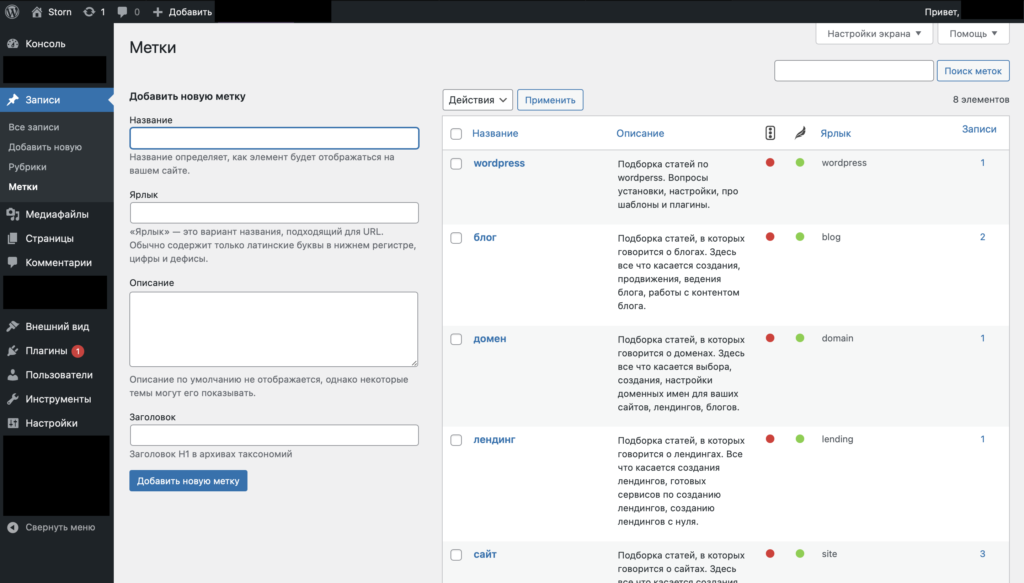
Настройка структуры вашего блога в WordPress выглядит так. Это скриншоты из моего блога. Слева в меню есть вкладка «Записи», с ней вы будете работать чаще всего. Как раз там и находятся вкладки «Рубрики» и «Метки». Рубрики помогают вам сделать блог более структурированным, разложить материал по полочкам.

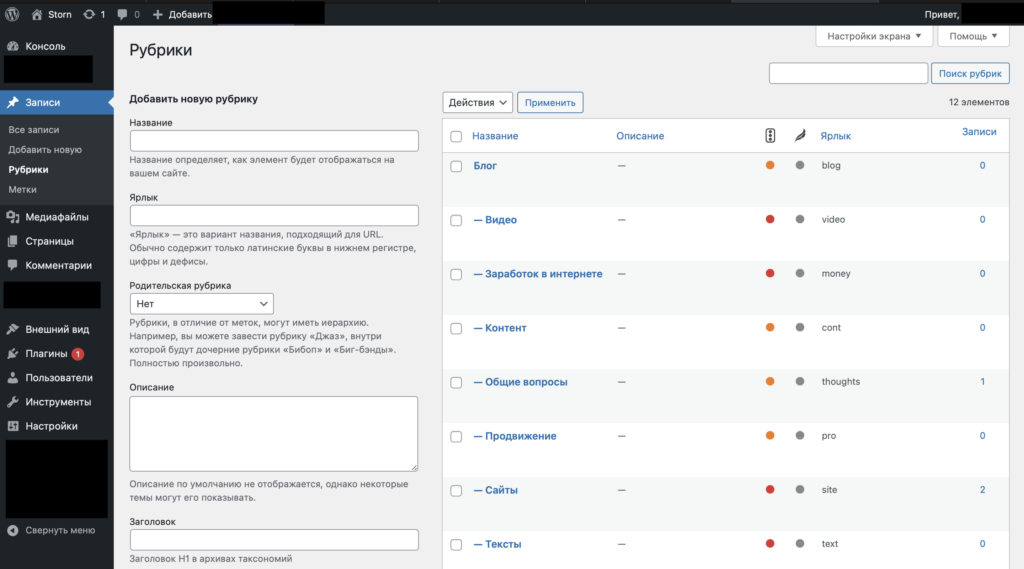
Метки работают как хештеги. Вы можете посмотреть какие хештеги есть в этой статье (в самом низу). У меня они даже обозначены знаком #. Но это делается не вручную, это особенности шаблона. В моем шаблоне все метки статей автоматически снабжаются значком хештега. О шаблонах мы подробнее поговорим ниже.

Важно не путать логическую структуру вашего блога и структуру меню. Меню — это отдельный раздел, который находится во вкладке «Внешний вид».
Настройка WordPress — внешний вид блога
Итак, в первой части я несколько раз упоминал про шаблоны и меню. Первая часть относилась к организации ваших материалов. Сейчас подробнее поговорим про внешний вид и визуальное представление статей. За это отвечает шаблон сайта.
Шаблоны WordPress
Настраиваются шаблоны во вкладке «Внешний вид». Вот так выглядит эта вкладка на моем блоге.
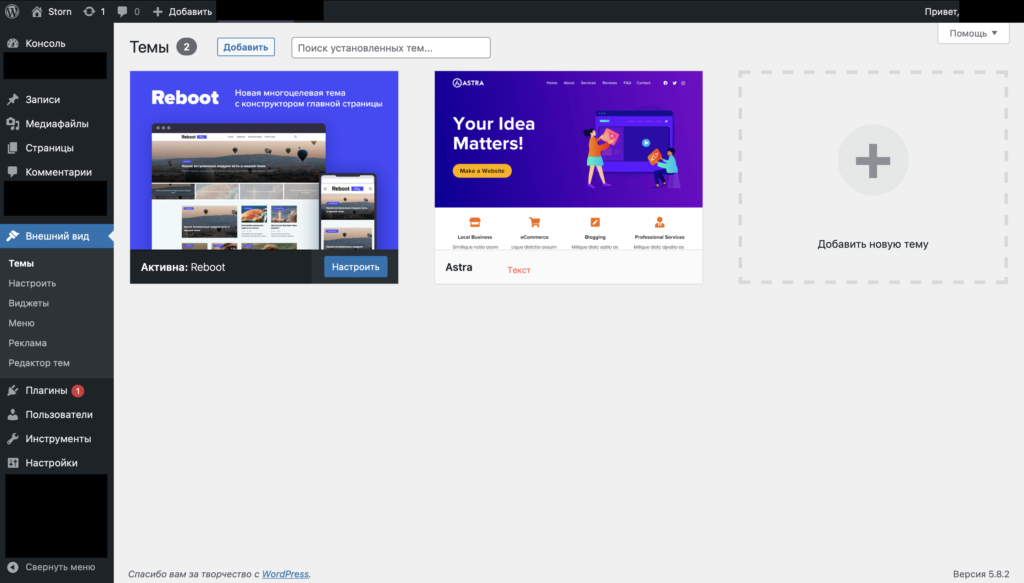
Как видите, я использую тему Reboot. Она платная, но это действительно очень качественная тема. Раньше я использовал тему Astra, но решил от нее отказаться. Кстати, тема и шаблон в WordPress — это одно и тоже. И тот и другой вариант можно встретить в интернете.
Настройка темы доступна в отдельной вкладке. Для настройки доступно огромное число параметров. При установке темы все параметры уже настроены стандартным способом. А значит ваш сайт будет нормально работать и отображать ваши статьи. Настройка необходима для вставки вашего логотипа или изменения стандартного представления главной страницы. Вот так выглядит страница настройки внешнего вида.

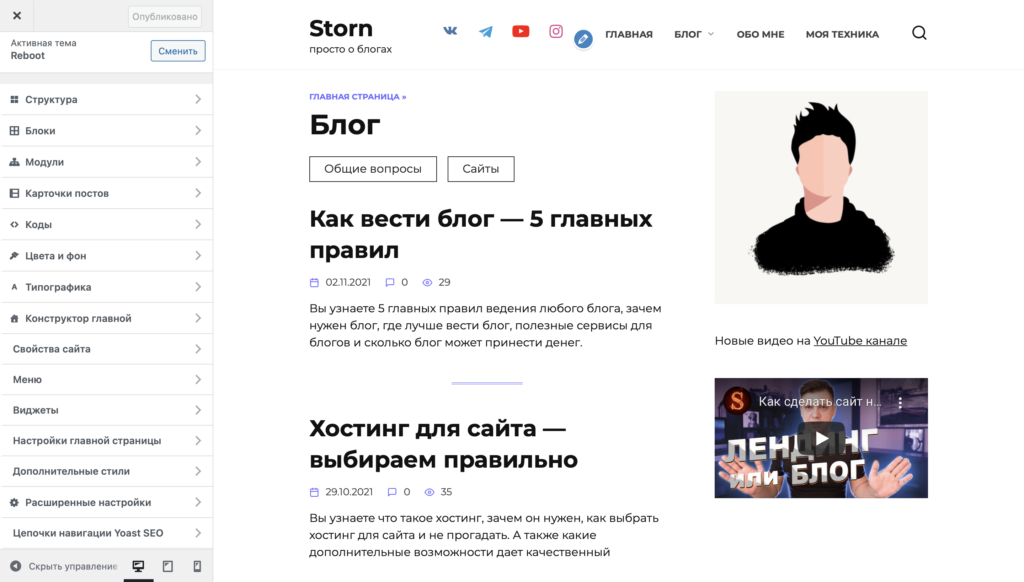
Обратите внимание на меню слева. Некоторые разделы переносят вас сразу в соответствующие настройки. А у других разделов есть подменю. Например, в разделе «Модули» настраивается:
- слайдер (12 параметров)
- содержание (6 параметров)
- лайтбокс (1 параметр)
- хлебные крошки (4 параметра)
- блок автора (6 параметров)
- контактная форма (1 параметр)
- социальные профили (14 параметров)
и еще много-много всего. Полной настройке шаблона нужно посвящать отдельную большую статью.
У каждого шаблона есть одинаковые настройки и специфические, которые являются уникальными для конкретного шаблона. Поэтому описать полную настройку можно только для определенного шаблона. Также настройка зависит от предпочтений автора и целей блога.
Но прежде чем настраивать тему, ее нужно выбрать из огромного количества тем. Темы есть платные и бесплатные. У платных часто есть бесплатные версии с ограниченной функциональностью. Так что можно сначала примерить тему на ваш блог, как платье в магазине. А потом решить какую именно тему приобретать или вообще остановиться пока на бесплатном варианте.
На что же стоит обращать внимание при выборе темы?
Выбор шаблона WordPress
Для начала определитесь с функциональностью. В панели администратора доступно более 8 тысяч готовых шаблонов. Вы можете выбрать тематику шаблона (блог, магазин, портфолио, новости и что-то другое). Также есть разделение по функциональности и макетам.

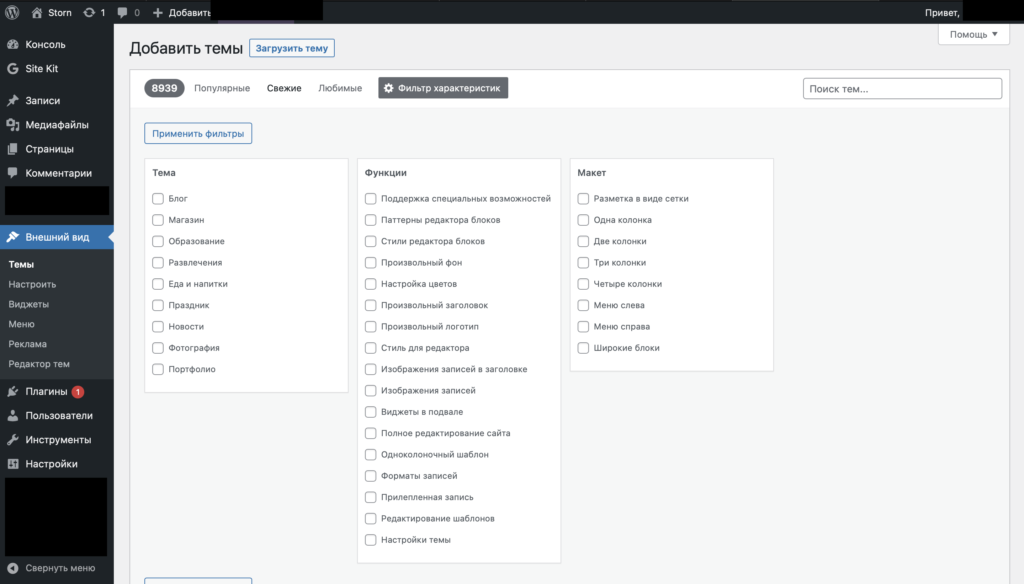
У вас на выбор будет несколько подходящих шаблонов. Как выбрать лучший из них. Обязательно обратите внимание на качество шаблона и скорость его работы. Как все это оценить?
Для оценки качества шаблона его необходимо проверить на ошибки в коде html и css. Дело в том, что есть целый стандарт W3C, разработанный Консорциумом всемирной паутины. Разработчикам рекомендуется следовать этому стандарту, чтобы сайты правильно отображались во всех браузерах и на любых устройствах.Чем больше будет ошибок тем хуже. В идеале ошибок быть не должно, но таких шаблонов я не встречал.
Это официальный сайт Консорциума для проверки соответствия кода validator.w3.org Также есть много сервисов, которые предоставляют дополнительную информацию по сайту: количество страниц в поиске, скорость загрузки сайта, удобство десктопной и мобильной версии. Вы без труда найдете подходящий именно вам.
Кстати, скорость загрузки сайта нужно проверять обязательно. Есть красивые, но очень медленные шаблоны. А поисковые системы отдают предпочтение быстрым сайтам. Поэтому обязательно обращайте внимание на скорость загрузки. Проверить скорость загрузки вашего сайта можно вот тут. Это официальный ресурс от Google для разработчиков сайтов.
Виджеты в WordPress
Виджеты — это дополнительные блоки, которые располагаются в разных частях сайта. Где именно можно размещать виджеты определяется шаблоном сайта. Виджеты могут быть различные: категории статей, облако тегов (меток), последние комментарии, архив статей по датам, изображение или видео и многие другие. Также в виджете могут размещаться, например, рекламные баннеры.
Виджеты помогают сделать ваш блог более удобным для пользователей. Функциональность виджетов очень обширна. Более подробно поговорим о них в отдельной статье.
В моем шаблоне виджеты располагаются справа от основного текста. Это единственное место для виджетов. Есть шаблоны, в которых мест для виджетов гораздо больше, но меня вполне устраивает то, как сделано именно в этом шаблоне. Я практически не использую виджеты, потому что пока они мне не нужны. Возможно позже я добавлю что-то еще в правую колонку, но пока такой необходимости нет.
Настройка меню сайта в WordPress
Меню используется для навигации по вашему сайту. Обычно в меню делают кнопки для главной страницы и контактов, а остальное на усмотрение автора в зависимости от структуры. Я выделил дополнительно раздел «Моя техника» и «Блог». Меню может иметь вложенную структуру, именно так я сделал в разделе блог.
Выше я говорил, что меню и рубрики — это разные вещи. Пункты меню сайта могут ссылаться на ваши рубрики. То есть при нажатии определенного пункта меню отобразятся все статьи, включенные в определенную рубрику. Давайте посмотрим как выглядит меню в настройках WordPress.
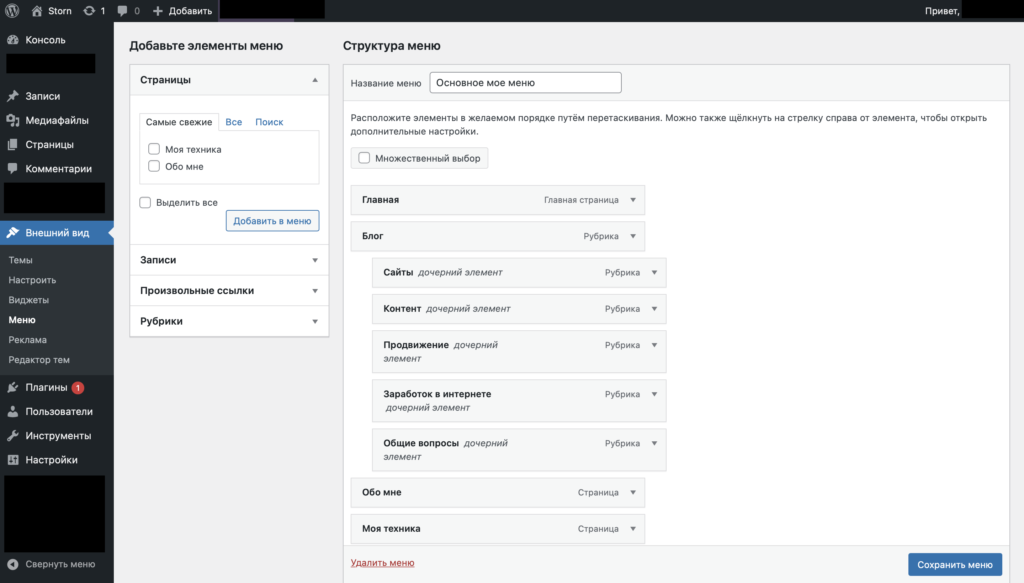
Как видите, часть моих пунктов меню ссылается на рубрики. То есть при нажатии кнопки меню отобразятся все статьи соответствующей рубрики. Стоит заметить, что пункты меню и рубрики могут не совпадать по названию. Часть пунктов ссылается на страницы. Это отдельный тип контента.
В WordPress есть записи и страницы.
Записи — это тематические статьи (посты) вашего блога, которые включаются в рубрики и имеют метки.
Страницы — это статический контент. Например, страница об авторе, страница для обратной связи.
В моем блоге есть еще страница «Моя техника». Этот контент не относится к рубрикам, не содержит меток.
Пункты меню могут ссылаться на записи, страницы, рубрики и на произвольные ссылки. Зачем нужны произвольные ссылки? Например, вы сделали какой-то полезный онлайн сервис и хотите создать отдельный пункт в главном меню сайта для перехода в этот сервис.
Вид меню и его расположение изменяется в настройках шаблона. На больших сайтах используется даже несколько меню: меню в шапке сайта, меню в боковой панели, меню в подвале сайта. Это основные места для меню, но в каждом конкретном шаблоне могут быть сделаны дополнительные места.
Редактор тем в WordPress
Эта настройка для опытных пользователей WordPress. Тут можно править непосредственно код шаблона. Однако, нужно иметь в виду, что периодически выходят обновления для шаблонов и при установке обновления все ваши изменения пропадут. Их придется вносить снова.
Править код шаблона — это крайний случай, когда в шаблоне есть критические ошибки или вас категорически не устраивает текущая реализация и функциональность.
Когда может понадобиться правка шаблона? Допустим, вы хотите вставить на сайт дополнительный счетчик для сбора статистики о посещении. В нормальных шаблонах для этого есть специальные поля в настройках, куда можно добавить любой код. Но это реализовано не во всех шаблонах. Тогда необходимо добавлять код счетчика прямо в код шаблона. Это, конечно, не лучший способ. Часто вставку кода можно реализовать с помощью плагинов. О них сейчас и поговорим.
Полезные плагины для блога на WordPress
Плагины — это дополнения, расширяющие функциональность вашего блога на WordPress. Есть плагины для оптимизации изображений, для генерации коротких ссылок, для проверки текстов, для дополнительной защиты блога от взлома и для блокировки спама.
Плагины есть практически под любые задачи. Но не стоит устанавливать плагины для каждого бантика. Все-таки плагины — это дополнительные скрипты, и они замедляют работу вашего сайта. Какие плагины вам нужны, можете решить только вы. В интернете много статей про подборки самых полезных плагинов, про самые экзотические плагины. Вы без труда найдете что-то для вашей задачи.
Я расскажу кратко какие плагины используются в этом блоге. Полный список моих плагинов есть в статье Плагины WordPress — выбор и настройка. Их совсем немного, но они действительно мне помогли сделать работу над блогом удобной и безопасной. В следующих статьях я подробно опишу их возможности и как я настраивал свои плагины. Итак, мой список.
Плагин для SEO оптимизации — Yoast SEO
Первое настоящее и полноценное решение для SEO в WordPress, в которое включен анализ содержимого страницы, создание карты сайта в формате XML и многое другое. В текстовом редакторе для записей у вас появляется дополнительный виджет, где можно отслеживать насколько хорошо написан и оптимизирован ваш текст. Там есть целый чек-лист. Виджет анализирует ваш текст на соответствие чек-листу и дает рекомендации по улучшению текста. Есть также платная версия с дополнительными фишками, но я пока пользуюсь бесплатной.
Плагин для интеграции с Google — Site Kit от Google
Site Kit — это универсальное решение, позволяющее пользователям WordPress использовать все, что может предложить Google, для того, чтобы сделать их успешными в Интернете. В этом плагине можно настроить интеграцию с консолью поиска, Google аналитикой, Page Speed and Experience. Этот шаблон позволяет смотреть прямо в панели администратора WordPress статистику по поисковым запросам, источникам переходов, скорости загрузки и ошибкам вашего сайта.
Плагин для безопасности — All In One WP Security
Лучший во всех отношениях плагин для защиты WordPress. Много инструментов для защиты вашего сайта от взлома. Сокрытие страницы для входа в панель администратора. Можно ограничить количество попыток ввода пароля, можно изменить логин администратора, ограничить регистрацию новых пользователей, защитить базу данных и файловую систему. Этот плагин рекомендую всем, он установлен на всех моих проектах. И ни один не был взломан.
Плагин антиспам — Akismet Anti-Spam
Используемый миллионами, Akismet, вполне возможно, лучший способ в мире защитить свой блог от спама. Ваш сайт полностью настроен и защищен, даже когда вы спите. Плагин требует создания учетной записи на сайте и получения ключа активации, но все это бесплатно и полностью оправдывает затраченное время. Иначе ваш сайт просто утонет в спам комментариях.
Плагин оптимизации для WordPress — Webcraftic Clearfy
Отключает неиспользуемые функции WordPress, повышает производительность и повышает SEO рейтинг, с помощью Clearfy вы делаете WordPress очень легким и простым. Очень полезный шаблон для оптимизации всего кода, отключения кучи лишних функций.
Оптимизация изображений — Robin image optimizer
Оптимизируйте изображения без потери качества, ускорьте загрузку вашего сайта, улучшите SEO. Плагин имеет очень гибкие настройки для настройки расписания и качества для оптимизации изображений. Изображения для вашего сайта будут занимать меньше места и быстрее загружаться.
Подведем итоги
Настройка WordPress для личного блога очень важный этап. Лучше все настроить в самом начале, чтобы позже не отвлекаться на настройки позже, а сосредоточиться на самом блоге. Также важно определиться со структурой и сразу разделять записи по категориям. Метки дополнительная возможность систематизации записей, работают они как хештеги.
Внешний вид сайта определяется шаблоном (темой). Шаблон необходимо выбирать ориентируясь на вашу тему с учетом качества кода шаблона и скорости его работы. Дополнительную функциональность (отображение последних комментариев, архива статей, самых популярных статей) можно реализовать с использованием виджетов.
Плагины помогают контролировать создание контента, оптимизировать изображения, защищать от спама и взлома сайта. С помощью плагинов можно настроить интеграцию сайта с другими системами (1С, платежные системы, сервисы Google и прочее).
Настройка WordPress для личного блога (видео)